


¿Necesitas etiquetas y quieres hacerlas tú mismo? Entonces puedes utilizar el programa de Microsoft Office "Word" para ello.
Para poder crear etiquetas, sigue el plan de pasos a continuación. Hay dos formas de crear etiquetas.
- Puedes hacerlo pulsando el icono de "etiquetas" que aparece en "correspondencia".
- O bien, puedes ir a "iniciar combinación de correspondencia" si deseas utilizar un archivo de Excel en el que estén anotadas las direcciones y quieres vincularlas a la etiqueta que deseas crear.
En primer lugar, se explica cómo crear una etiqueta sin usar Excel.
Crear etiquetas en Word
Como se ha indicado, puedes crear tus propias etiquetas de envío en el programa de Microsoft Office "Word". Al abrir el programa, verás varias pestañas en la barra azul superior.

Aquí también verás la pestaña "correspondencia". Debes hacer clic en ella. Una vez hecho clic, aparecerán varias opciones, incluida la opción para crear etiquetas. Al hacer clic en "etiquetas", verás de nuevo varias opciones para elegir.
Etiquetas
Si todo ha ido bien, ahora estás en la sección correcta del programa "Word" para crear etiquetas.
Una de las opciones que puedes elegir es "opciones" para indicar en qué pegatinas deseas imprimir las etiquetas.
Esto es importante, porque existen diversos proveedores como Dymo con sus propias pegatinas y diferentes tamaños asociados a ellas.
Es recomendable mirar la caja de pegatinas que tienes para saber cuál es el proveedor y cuál es el número de producto. Encontrarás este número de producto y el proveedor en la lista que aparece en pantalla.

Al elegir una opción, verás al lado la altura, la anchura y el tamaño de papel de la pegatina.
Es posible que el tipo de pegatina que tienes no esté en la lista.
¿Es ese el caso? Entonces selecciona "nueva etiqueta" y crea una etiqueta personalizada. Una vez hecha tu elección, haz clic en "aceptar".
Introducir dirección
Por supuesto, se debe especificar una dirección en la etiqueta que deseas crear.
Verás un cuadro vacío con la palabra "dirección" encima. Puedes introducir una dirección aquí.

Si deseas introducir una dirección existente de la lista de contactos, selecciona el icono "insertar dirección".
Naturalmente, puedes cambiar el formato de la dirección introducida al tipo de letra o párrafo deseado.
Al hacer clic en "aceptar" después de esto, puedes elegir imprimir la página completa con la misma etiqueta. Selecciona "imprimir" para que se impriman las etiquetas.
Crear etiquetas con un archivo de Excel
También puedes crear etiquetas con un archivo de direcciones proveniente de Excel. Puedes vincular un archivo de Excel a un documento de Word para que se importen los datos de las direcciones.
Primero ve al programa "Word". Verás una barra azul en la parte superior con varias pestañas, incluida la pestaña "correspondencia".
Debes hacer clic en ella.
Una vez hecho clic, aparecerán varias opciones, incluida "iniciar combinación de correspondencia".
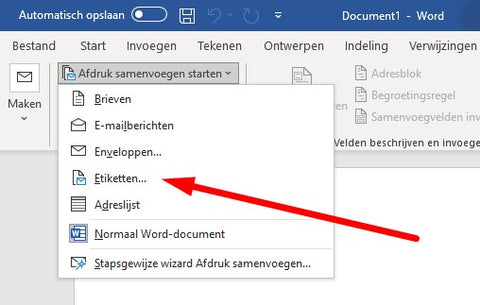
Entonces elige crear etiquetas. Vuelve a seleccionar el tipo de pegatina según el proveedor y el número de producto.
Cuando termines con esto, haz clic en "aceptar" y verás las etiquetas en pantalla. Ahora vas a vincular una lista de Excel con direcciones a las etiquetas. Hazlo de la siguiente manera:
- Bajo "correspondencia" también está la pestaña "seleccionar destinatarios". Al hacer clic en ella, obtienes la opción de usar una lista existente.
- Sigue los pasos necesarios para vincular la lista de direcciones existente en Excel.
- Te pedirá seleccionar una tabla, tras lo cual aparecerá el documento que deseas.
- El archivo de Excel ahora está vinculado al archivo de Word y aparecerá en las etiquetas.
- Al hacer clic en "insertar campo combinado", puedes seleccionar el nombre y los datos de la dirección, para que la dirección se genere.
- Luego haz clic en "actualizar etiquetas". Si lo deseas, puedes mostrar una vista previa para comprobar que la dirección aparece correctamente.
- Después de esto, pulsa "finalizar y combinar", imprime documentos y tendrás las etiquetas en tu poder.
Como puedes leer, puedes crear tus propias etiquetas mediante los métodos anteriores.
Consejo extra 1: combinación de correspondencia
Una de las funciones más potentes de Word al crear etiquetas es la posibilidad de utilizar la función "Combinar correspondencia". Esto te permite vincular datos de una fuente externa, como un archivo de Excel o una lista de contactos de Outlook, a un documento de Word y rellenar las etiquetas de forma personalizada. A continuación, una explicación paso a paso:
Preparación de la fuente de datos:
Asegúrate de tener una fuente de datos, como un archivo de Excel, en la que tengas toda la información necesaria. Por ejemplo, puede ser una lista de nombres y direcciones. Ten en cuenta que:
- La primera fila del archivo contenga encabezados de columna claros (como Nombre, Dirección, Código Postal).
- No haya filas ni columnas vacías en la lista.
Iniciar combinación de correspondencia en Word:
- Abre Word y ve a "Correspondencia" en la barra de menú.
- Haz clic en "Iniciar combinación de correspondencia" y selecciona "Etiquetas".
- Elige el tipo de etiqueta correcto y el número de producto correspondiente (por ejemplo, Avery).
- Pulsa "Aceptar".
Vincular la fuente de datos:
- Haz clic en "Seleccionar destinatarios" y elige "Usar una lista existente".
- Busca tu archivo de Excel y selecciona la tabla o la hoja de cálculo correcta.
Insertar campos combinados:
- Haz clic en el primer espacio de etiqueta y selecciona "Insertar campo combinado". Añade los campos (como Nombre y Dirección) en el orden en que desees que aparezcan.
- Ajusta el formato a tu gusto, por ejemplo, cambiando las fuentes o la alineación del texto.
Vista previa y finalizar:
- Haz clic en "Vista previa de resultados" para comprobar cómo se ven las etiquetas completas.
- Si todo es correcto, haz clic en "Finalizar y combinar" y elige "Imprimir documentos" o "Editar documentos individuales" si deseas realizar cambios por etiqueta.
Imprimir las etiquetas:
- Asegúrate de que tu impresora esté correctamente configurada y de que coloques el papel de etiquetas adecuado en la impresora.
- Comprueba con una prueba de impresión en papel normal si todo está correctamente alineado antes de usar el papel de etiquetas definitivo.
Consejo extra 2: presta atención a los ajustes de la impresora y al tamaño del papel
Para una impresión precisa de etiquetas, son esenciales unos ajustes correctos de la impresora. Primero comprueba si utilizas el papel de etiquetas adecuado (p. ej. Avery) y que el papel esté colocado correctamente en la impresora.
En Word, ve a "Archivo" > "Imprimir" y establece el tamaño de papel correcto (normalmente A4 o Carta). Comprueba en "Propiedades de la impresora" que el tipo de papel esté en Etiquetas.
Haz una prueba de impresión en papel normal para comprobar si el texto está bien alineado con el papel de etiquetas. Si es necesario, ajusta los márgenes a través de "Disposición" > "Márgenes personalizados".
Si la prueba de impresión es correcta, coloca el papel de etiquetas e imprime el documento definitivamente. Utiliza preferiblemente una impresora con alimentación manual para una alineación precisa.
¿Necesitas ayuda con las etiquetas?
Somos el experto en etiquetas de envío de los Países Bajos. Además, ofrecemos la solución más económica. Si tienes interés, echa un vistazo a nuestra tienda online o ponte en contacto directo con nosotros.